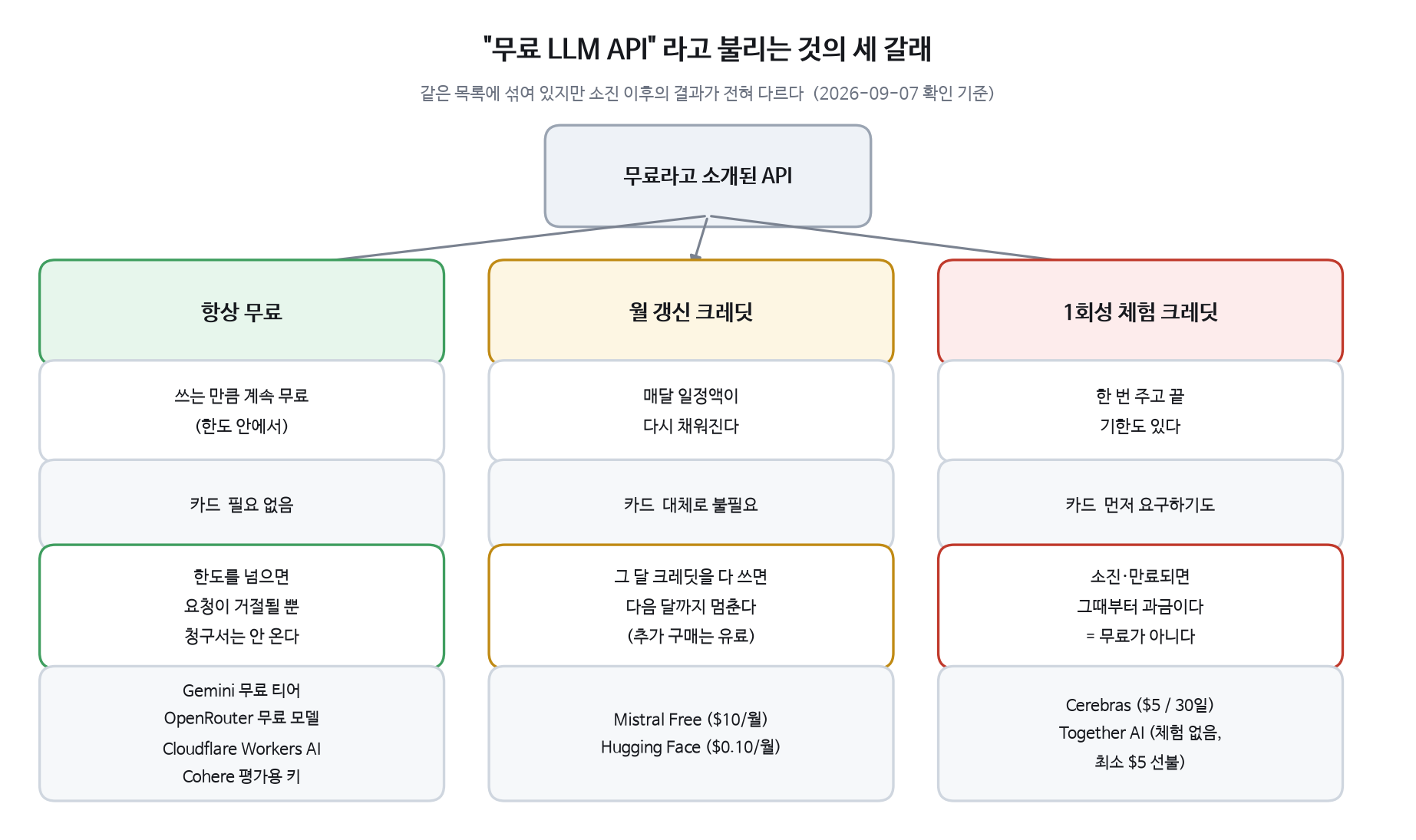
돈 안 쓰고 LLM API를 붙여 보고 싶은 사람용 목록이다. “무료”라는 말에 끝까지 공짜인 것과 크레딧 다 쓰면 청구되는 것이 섞여 있어서 표를 아예 둘로 갈랐다. 급하면 이것만 — 끝까지 공짜로 굴릴 거면 Google Gemini나 OpenRouter, 임베딩·검색이면 Cohere. Cerebras 와 Together AI 는 무료로 적혀 있어도 아니다.
기준은 뭐 개인 사이드 프로젝트 수준이다.
마지막 확인: 2026-09-07 — 아래 값은 전부 이 날짜에 각 제공사 공식 문서에서 다시 확인했습니다.
1. 항상 무료
한도를 넘으면 요청이 거절될 뿐, 청구서는 오지 않는다. 여기서 시작하면 돈 나갈 일이 없다.
갈림길은 하나다. 소진된 뒤에 청구서가 오는가. 공짜라는 말만 보고 줄을 세우면 맨 오른쪽 갈래가 섞여 들어온다. 영어권 목록 상당수가 Cerebras를 “free tier”로 묶어 놓는 게 딱 그 경우다.
한국에서 막히는 곳은 없었다
한국 가정용 회선(LG U+, 고양시)에서 위 제공사 엔드포인트에 키 없이 요청을 던져 봤다. 지역 차단으로 막힌 곳은 하나도 없었다. 오히려 한국이 유리하다. Gemini 약관은 유럽경제지역·스위스·영국 사용자에게 API를 제공할 때 유료 서비스만 쓰라고 못박아 뒀는데, 한국은 지원 지역 목록에 그냥 들어 있어 이 제약에 안 걸린다.
다만 호출이 도달한다고 가입까지 된다는 뜻은 아니다. 지역 제한은 보통 가입·결제 단계에 걸리는데, 나는 계정이 없어 SMS 인증이나 해외 카드 요구 여부는 확인하지 못했다.
국산 모델은 지금 어디까지 ?
영어권 목록에는 아예 없는 칸이다. 키만 받아서 바로 부를 수 있는 국산 LLM은 두 곳뿐이고, 둘 다 항상 무료가 아니다.
국내 요금을 확인하려다 한 번 제대로 막혔다. 네이버 클라우드 가이드 문서는 브라우저로는 멀쩡히 열리는데 curl에는 문을 안 열어 준다. 우회해도 요금표가 자바스크립트로 채워지는 구조라 로그인 없이는 숫자 자체가 없었다. Upstage도 똑같았다. 그래서 “미확인”으로 뒀다.
언제까지 쓸수있을까?
무료 티어는 반드시 죽는다. 다시 올 때 이 다섯 가지만 의심하면 된다.
무료 티어에 카드 등록이 붙는다 (Cerebras 형)
무료 체험이 사라지고 최소 선불이 생긴다 (Together AI 형)
특정 모델만 조용히 유료로 빠진다 (Cloudflare 형)
서비스가 아예 종료된다 — GitHub Models가 2026년 7월 30일에 이렇게 사라졌다
한시 무료가 기한이 되면 닫힌다 — K-EXAONE이 2026년 1월 28일에 이렇게 끝났다. “출시 기념 무료”는 무료 티어가 아니다
그래서 판정 기준 하나. 아직 GitHub Models를 무료로 올려둔 목록이라면 최소 한 달 이상 묵은 것이다.
한도가 모자라거나 공짜로 쓰겠다면 선택지는 내 GPU다. 그쪽은 로컬 LLM 환경 구축에 정리해 뒀다. 아직 무료 한도로 버틸 만하다면, 아래에 네 곳만 골라 예제 코드까지 붙여 뒀다.
무료 LLM API 추천
위 표에서 항상 무료 + 한국에서 도달 확인 둘을 다 만족하는 곳만 남기고, 용도별로 하나씩 골랐다.
Google Gemini — 범용 대화. 무료 티어가 붙는 모델 폭이 제일 넓어서 공짜로 굴릴 수 있는 범위가 가장 크다. 하나만 고르라면 여기다.
OpenRouter — 모델 갈아 끼우기. 키 하나로 여러 회사 모델을 돌려 볼 수 있어서, 어느 모델이 내 작업에 맞는지 아직 모를 때 가장 싸게 헤맬 수 있다.
Groq — 응답이 빨라야 할 때. 대화형 UI처럼 첫 토큰이 늦으면 티가 나는 쪽에 붙인다.
Cohere — 임베딩·검색. 채팅용으로 고른 게 아니다. RAG 인덱스를 만들어 보려는데 임베딩 비용이 부담될 때 쓴다.
아래 코드는 전부 각 제공사 공식 문서의 현행 예제를 근거로 썼다. 앞에서 밝혔듯 나는 어느 제공사에도 계정이 없어서 직접 실행해 보지는 못했다. 그래서 응답 예시를 지어내지 않고, 참고한 문서를 항목마다 링크로 달아 뒀다.
예제는 전부 파이썬이다. 키는 코드에 적지 말고 터미널에서 이렇게 넣어 둔다.
export GEMINI_API_KEY="여기에_발급받은_키"
다른 곳도 이름만 다르고 방식은 같다. 어떤 이름을 읽는지는 아래 예제마다 코드에 그대로 적혀 있다. 네 예제 모두 골격이 같다 — 키 읽기 → 클라이언트 만들기 → 물어보기 → 출력.
범용 대화라면 Google Gemini
공식 SDK를 쓴다. genai.Client() 가 GEMINI_API_KEY 환경변수를 알아서 읽으므로 인자로 키를 넘길 필요가 없다.
# pip install google-genai
from google import genai

client = genai.Client()  # GEMINI_API_KEY 를 알아서 읽는다
answer = client.interactions.create(
    model="gemini-3.8-flash", input="좀비 프로세스가 왜 생기지?")
print(answer.output_text)
문서의 REST 예제에는 Api-Revision: 2026-05-20 헤더가 붙는다. API 동작을 그 날짜 버전에 고정하는 헤더라, 없으면 늘 최신 동작을 따라가서 구글이 응답 형식을 바꾸는 날 코드가 조용히 깨진다. 다만 파이썬 SDK 에서 이걸 어떻게 넘기는지는 문서에서 확인하지 못했다 — 문서의 파이썬 예제도 genai.Client() 만 쓰고 리비전을 따로 지정하지 않는다. 버전을 못 박아야 하는 상황이라면 REST 로 직접 부르는 쪽이 확실하다.
여기는 모델 id를 먼저 골라야 한다. 무료 모델 목록은 수시로 바뀌니 지금 살아 있는 것부터 뽑는다. 이 코드는 키가 없어도 돈다.
# pip install requests
import requests

models = requests.get("https://openrouter.ai/api/v1/models").json()["data"]
for model in models:
    if model["id"].endswith(":free"):
        print(model["id"])
거기서 나온 id 하나를 그대로 끼우면 된다. 호출은 OpenAI SDK를 그대로 쓰고 base_url 만 갈아 끼운다.
# pip install openai
import os
from openai import OpenAI

# base_url 과 model 을 위 표의 다른 줄로 바꾸면 제공사가 바뀐다
client = OpenAI(
    base_url="https://generativelanguage.googleapis.com/v1beta/openai/",
                api_key=os.environ["GEMINI_API_KEY"])
answer = client.chat.completions.create(
    model="gemini-3.8-flash",
    messages=[{"role": "user", "content": "한 줄로 인사해줘"}])
print(answer.choices[0].message.content)
Cohere 는 자체 스키마(/v2/embed)와 호환 계층 둘 다 있다. 호환 쪽은 채팅·임베딩·오디오 전사를 받는다. 그런데도 앞의 임베딩 예제를 자체 스키마로 쓴 이유가 있다. 문서가 호환 계층에서 못 쓰는 것을 따로 열거해 두기 때문이다 — connectors·documents·citation_options 같은 Cohere 고유 파라미터는 호환 쪽에 없다. 그러니 갈아 끼우기용으로는 호환 base_url 을, 고유 기능이 필요하면 자체 API 를 쓰면 된다.
예전에 로컬 LLM 환경 구축을 주제로 글을 하나 썼는데 “무슨 말인지 모르겠다”는 말을 들었다. 다시 열어 보니 맞는 지적이었다. 메모리 예산이 어떻고 KV 캐시가 어떻고 이론만 늘어놨지, 정작 독자가 복사해서 칠 덩어리가 없었다. 그래서 갈아엎었다. 이 글은 위에서부터 순서대로 따라 치면 8GB 짜리 그래픽카드에서 로컬 LLM 이 뜨는 걸 목표로 한다.
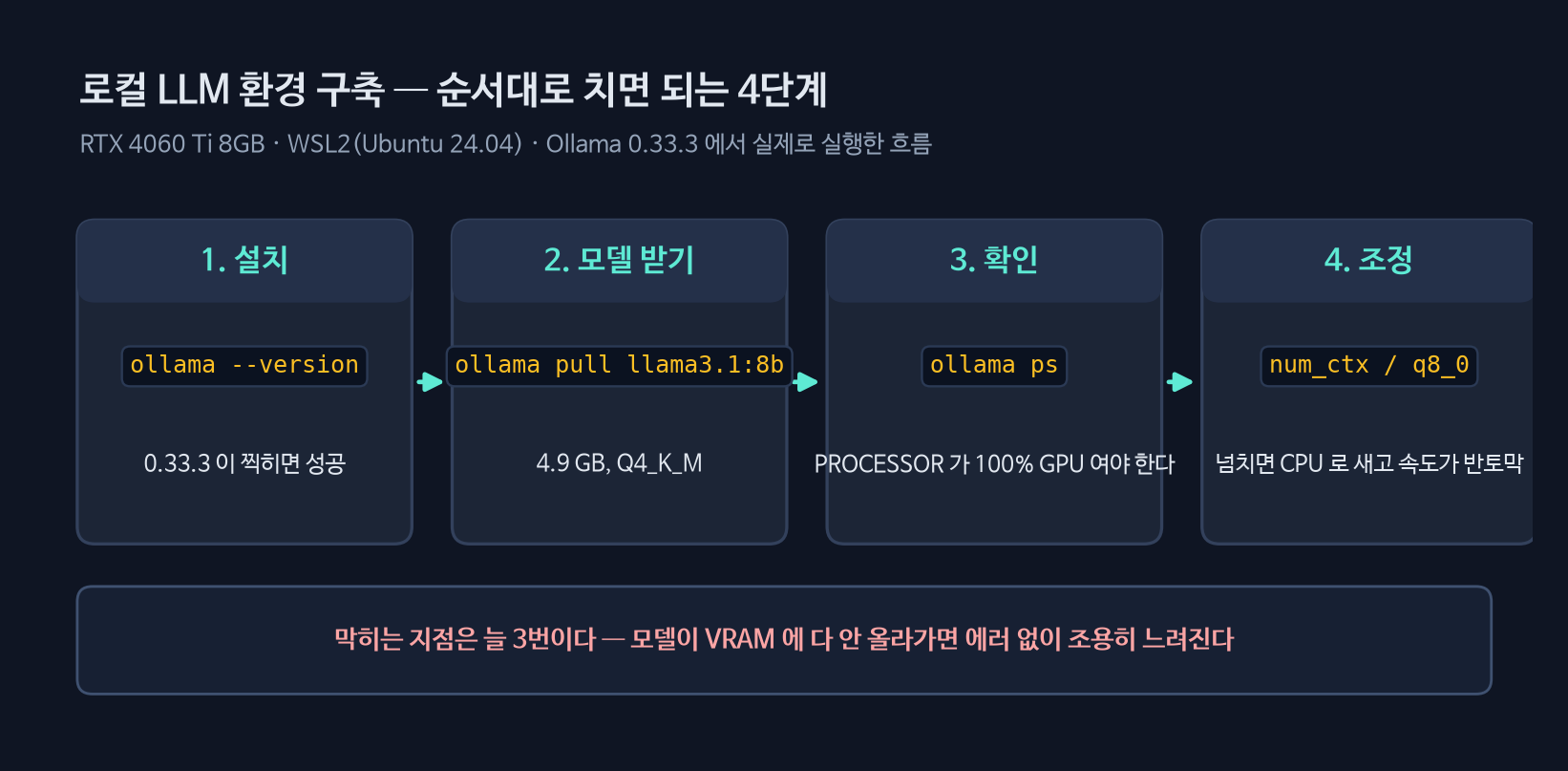
version), 2 모델 받기(ollama pull llama3.1:8b), 3 확인(ollama ps 의 PROCESSOR 가 100% GPU 인지), 4 조정(num_ctx 와 KV 캐시 q8_0) 순서로 이어지고, 맨 아래에 막히는 지점은 늘 3번이라는 경고가 붙어 있는 다이어그램
명령어는 환경을 탄다. 내 쪽 조건부터 밝힌다. 아래 나오는 출력은 전부 이 머신에서 나온 값이다.
항목
값
GPU
NVIDIA GeForce RTX 4060 Ti, VRAM 8188 MiB
드라이버
591.86 (Windows 쪽), CUDA 13.1
OS
Windows 위의 WSL2, Ubuntu 24.04.1
RAM / CPU
15Gi (WSL 안에서 보이는 값), Ryzen 5 7500F, nproc 12
Ollama
0.33.3 (2026년 9월 기준 최신)
모델
llama3.1:8b (Q4_K_M, 4.9GB)
리눅스 네이티브도 흐름은 같고, macOS(Apple Silicon)는 Ollama 가 Metal 을 알아서 잡으니 설치 방법만 다르다.
어디까지 내가 직접 돌렸는지도 먼저 갈라 둔다. 명령어 글에서 이건 정확성 문제라고 생각한다.
직접 실행함: 하드웨어 점검, Ollama 수동 설치, 서버 기동, 모델 다운로드, 대화, ollama ps, nvidia-smi, 컨텍스트 4096·8192·16384·32768 비교, KV 캐시 양자화, 사용자 systemd 서비스 등록, /api/generate 와 OpenAI 호환 /v1/chat/completions 호출. 아래 붙인 출력은 잘라낸 부분을 빼고 그때 나온 그대로다.
직접 실행 못 함: ① llama.cpp 소스 빌드 — 이 머신에 nvcc 가 없어서 CUDA 빌드를 검증할 수 없었다. ② 루트 권한이 필요한 경로 전부 — 공식 설치 스크립트(curl | sh), 그게 만드는 ollama.service, sudo systemctl edit ollama. 사용자 서비스로 같은 구조를 만들어 확인하긴 했지만 루트 서비스 그 자체는 아니다. ③ .wslconfig 메모리 상향. 이 셋은 공식 문서와 설치 스크립트 내용을 정리한 것이고, 본문에서도 그때그때 표시해 뒀다.
0단계 — 내 카드에 뭐가 들어가나 (표 하나로 끝)
로컬 LLM 환경 구축에서 성패를 가르는 건 하나다. 모델이 메모리에 들어가느냐. 유도 과정은 접고 쓸 수 있는 형태로만 남긴다.
가중치가 먹는 메모리는 사실상 GGUF 파일 크기 그대로다. llama.cpp 가 파일을 mmap 으로 올리기 때문이다. 그래서 파일 크기표 하나면 된다. 아래는 Hugging Face 에 실제로 올라와 있는 파일 크기(GiB)를 옮긴 것이다(2026년 9월 확인).
모델
FP16/BF16
Q8_0
Q4_K_M
Q4_K_M 이 편하게 들어가는 곳
Llama 3.2 3B
5.99
3.19
1.88
거의 모든 GPU, 8GB RAM 노트북
Llama 3.1 8B
14.96
7.95
4.58
8GB VRAM, CPU 16GB RAM
Qwen3 14B
27.51
14.62
8.38
12~16GB VRAM, CPU 32GB RAM
Qwen3 32B
61.03
32.43
18.40
24GB VRAM, CPU 64GB RAM
규칙은 두 줄이면 된다.
VRAM 에서 1.5GB 를 빼고, 남는 자리에 들어가는 Q4_K_M 을 고른다. 뺀 1.5GB 는 KV 캐시와 작업 버퍼 몫이다.
컨텍스트를 8K 넘게 쓸 거면 1GB 씩 더 뺀다. 8B 모델은 컨텍스트 8,192 토큰마다 KV 캐시가 약 1GiB 붙는다.
내 8188MiB 카드면 8188 − 1500 ≈ 6.7GB 니까 8B Q4_K_M(4.58GiB)이 상한선이다. 14B 는 Q4_K_M 만으로 8.38GiB 라 가중치부터 넘친다. “8GB 카드엔 8B Q4 까지”라는 흔한 경험칙이 여기서 나온다.
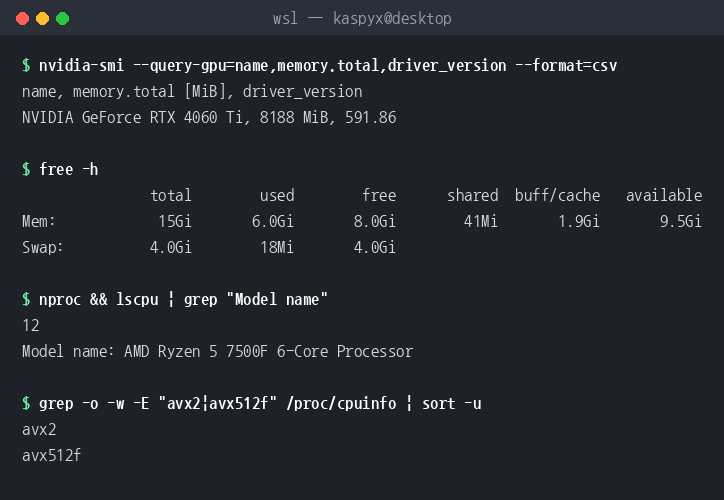
내 머신에서는 이렇게 나온다. GPU 이름과 VRAM 총량, 램, 스레드 수, CPU 의 SIMD 지원 여부가 차례로 찍히면 정상이다.
free -h 의 total 이 32GB 머신인데 15Gi 로 나오는 건 램이 빠진 게 아니다. 원인과 조치는 맨 아래 ## 막혔을 때 에 적어 뒀다. GPU 만 쓸 거면 지금은 그냥 넘어가도 된다.
표를 보고 내 카드가 버거워 보이면, 굳이 여기서 붙들 필요는 없다. 무료로 쓸 수 있는 API 를 먼저 붙여 보는 쪽이 빠르다. 어디가 끝까지 공짜인지는 무료 LLM API 리스트에 정리해 뒀다. 반대로 한도가 모자라거나 데이터를 밖으로 안 보내고 싶어서 온 거라면, 그대로 아래로 내려가면 된다.
1단계 — Ollama 설치
sudo 를 쓸 수 있으면 한 줄이다. 공식 문서가 안내하는 방법이고, systemd 서비스까지 등록해 준다.
curl -fsSL https://ollama.com/install.sh | sh
나는 이 머신에서 sudo 비밀번호를 넣을 수 없어서 이 한 줄을 쓰지 못했다. 그래서 루트 없이 홈 디렉터리에 까는 경로로 갔다. 같은 처지면 아래를 그대로 따라 하면 된다. 결과물은 똑같이 동작한다.
먼저 배포 파일을 푸는 데 필요한 zstd 를 파이썬으로 대신한다. zstandard 는 pip 로 깔리니 루트가 필요 없다.
export PATH="$HOME/ollama-local/bin:$PATH"   # .bashrc 에도 넣어 두면 편하다
ollama --version
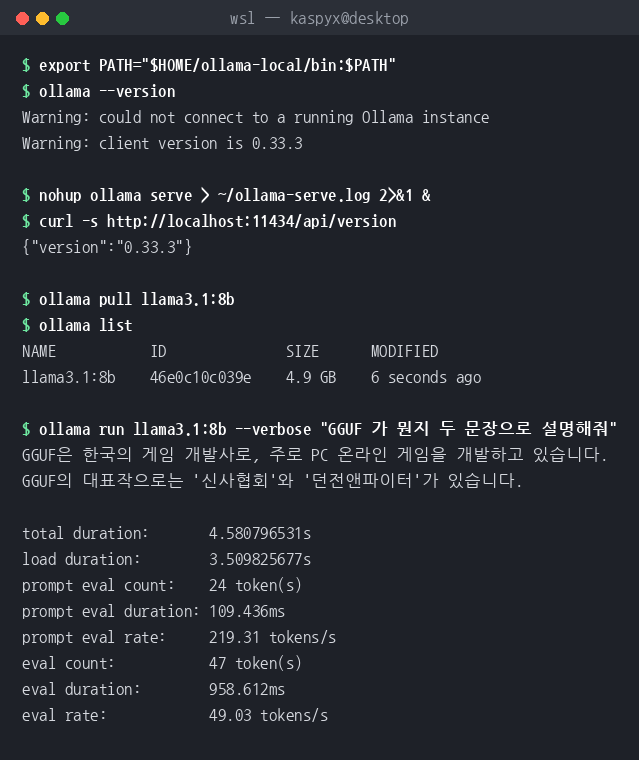
이렇게 나오면 설치 성공이다.
Warning: could not connect to a running Ollama instance
Warning: client version is 0.33.3
경고 두 줄이 떠서 실패한 줄 알기 쉬운데 아니다. 위 줄은 서버가 아직 안 떠 있어서 나는 경고고, 아래 줄에 client version 이 찍혔다는 게 바이너리가 제대로 깔렸다는 뜻이다. 수동 설치는 systemd 서비스를 등록하지 않으니 서버는 다음 단계에서 손으로 띄운다.
WSL2 사용자 주의. GPU 를 붙이겠다고 WSL 안에 nvidia-driver-XXX 같은 리눅스 디스플레이 드라이버를 깔면 안 된다. NVIDIA 의 CUDA on WSL 가이드가 못박아 둔 사항이다. WSL2 는 Windows 쪽 드라이버가 libcuda.so 로 자동 매핑되는 구조라, 안에서 드라이버를 깔면 그 매핑을 덮어써서 GPU 인식이 통째로 깨진다. 리눅스에 익숙할수록 반사적으로 손이 가는 자리다.
2단계 — 서버 띄우고 GPU 를 잡았는지 확인
여기서부터는 1단계에서 어느 길로 갔느냐에 따라 명령이 갈린다. 로그가 어디 쌓이는지가 다르기 때문이다.
(a) 공식 스크립트로 깐 경우 — systemd 가 ollama.service 를 이미 띄워 뒀다. 따로 실행할 게 없고, 로그는 파일이 아니라 저널에 쌓인다.
systemctl status ollama
curl -s http://localhost:11434/api/version
library=CUDA — GPU 백엔드를 잡았다. 여기가 library=CPU 면 아래 단계는 다 해도 소용없다. 드라이버부터 다시 본다.
available="6.9 GiB" — 총 8.0GiB 중 실제로 쓸 수 있는 자리. 윈도우 데스크톱이 이미 얼마를 먹고 있어서 8GB 전부가 내 것이 아니다. 0단계에서 1.5GB 를 빼라고 한 게 이거다.
default_num_ctx=4096 — Ollama 가 VRAM 을 보고 정한 기본 컨텍스트. 8GB 카드에선 4,096 토큰이다. 긴 문서를 넣으면 이 창을 넘는 부분이 에러 없이 조용히 잘려 나간다.
밝혀 둘 게 있다. 나는 sudo 가 없어서 (b) 수동 설치 쪽만 직접 돌렸다. (a) 의 systemctl status ollama 와 journalctl -u ollama 는 루트로 깐 서비스가 있어야 확인되는 명령이라 이 머신에서 그대로 재현하지 못했다. 다만 같은 바이너리를 사용자 서비스로 등록해서 journalctl --user -u ollama 로 위와 똑같은 두 줄이 나오는 것까지는 확인했다(6단계에 그 방법을 적어 뒀다). 저널에서 읽는 내용은 같고, 다른 건 서비스를 누가 소유하느냐뿐이다.
3단계 — 모델 받고 첫 대화
0단계 표대로 8GB 카드엔 8B Q4 가 상한이니 그걸로 간다. 4.9GB 다운로드다.
ollama pull llama3.1:8b
ollama list
ollama list 가 이렇게 답하면 받아진 것이다. 태그를 생략하면 latest 가 붙고, llama3.1:8b 는 기본 양자화가 Q4_K_M 이다.
NAME           ID              SIZE      MODIFIED
llama3.1:8b    46e0c10c039e    4.9 GB    6 seconds ago
대화는 ollama run 이다. 뒤에 문장을 붙이면 한 번 답하고 빠져나오고, 안 붙이면 대화창으로 들어간다. --verbose 를 붙이면 답 끝에 속도가 붙는다.
ollama run llama3.1:8b --verbose "GGUF 가 뭔지 두 문장으로 설명해줘"
version 이 client version 0.33.3 을 찍고, api/version 이 0.33.3 을 돌려주고, ollama list 에 llama3.1:8b 4.9 GB 가 보이며, ollama run
내 화면에 찍힌 그대로 옮기면 이렇다.
GGUF은 한국의 게임 개발사로, 주로 PC 온라인 게임을 개발하고 있습니다.
GGUF의 대표작으로는 '신사협회'와 '던전앤파이터'가 있습니다.

total duration:       4.580796531s
load duration:        3.509825677s
prompt eval count:    24 token(s)
prompt eval duration: 109.436ms
prompt eval rate:     219.31 tokens/s
eval count:           47 token(s)
eval duration:        958.612ms
eval rate:            49.03 tokens/s
답은 보다시피 완전히 틀렸다. GGUF 는 게임 회사가 아니라 llama.cpp 계열이 쓰는 모델 파일 포맷이다. 8B 짜리를 로컬에 띄우면 이런 게 그냥 나온다는 것도 같이 알고 가는 게 좋다. 지금 확인할 건 답의 품질이 아니라 맨 아래 숫자가 찍히느냐다.
봐야 할 줄은 두 개다.
eval rate: 49.03 tokens/s — 생성 속도다. 체감을 결정하는 값이고, 아래 단계에서 계속 이 숫자를 본다.
load duration: 3.5s — 모델을 VRAM 에 올리는 데 걸린 시간. 처음 한 번만 나오고, 5분 안에 다시 부르면 0에 가깝게 떨어진다.
prompt eval rate 는 프롬프트를 읽는 속도라 입력이 짧으면 표본이 몇 토큰 안 돼서 들쭉날쭉하다. 여기선 24토큰짜리라 참고만 하면 된다.
4단계 — GPU 에 다 올라갔는지 확인
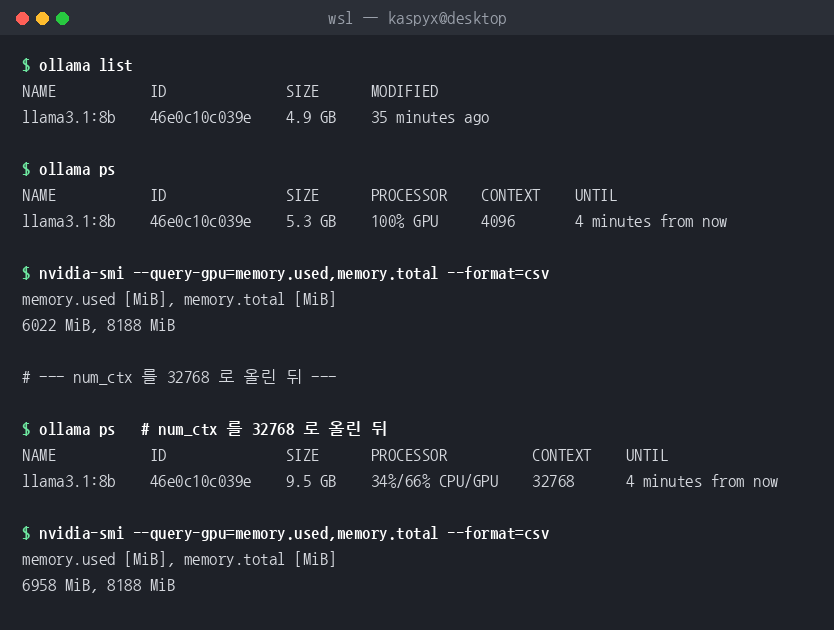
모델이 GPU 에 전부 올라갔는지는 nvidia-smi 가 아니라 ollama ps 로 본다. 모델은 마지막 요청 뒤 5분간 메모리에 남으니, 방금 대화했다면 바로 치면 된다.
NAME           ID              SIZE      PROCESSOR    CONTEXT    UNTIL
llama3.1:8b    46e0c10c039e    5.3 GB    100% GPU     4096       4 minutes from now

memory.used [MiB], memory.total [MiB]
6022 MiB, 8188 MiB
PROCESSOR 열이 100% GPU 면 전부 VRAM 에 올라간 것이다. 여기가 34%/66% CPU/GPU 처럼 쪼개져 나오면 오프로딩이 일어난 거고, 그 순간 속도가 반토막 난다. 다음 단계에서 일부러 재현해 본다.
5단계 — 컨텍스트를 8배 올려 느려지는 걸 눈으로 보기
모델도 그대로, 양자화도 그대로 두고 컨텍스트 길이만 4096 에서 32768 로 올린다. num_ctx 는 API 요청의 options 로 넘기면 되고, 그러면 Ollama 가 모델을 그 컨텍스트로 다시 적재한다.
NAME           ID              SIZE      PROCESSOR          CONTEXT    UNTIL
llama3.1:8b    46e0c10c039e    9.5 GB    34%/66% CPU/GPU    32768      4 minutes from now
같은 모델, 같은 파일, 같은 카드에서 잰 값을 나란히 놓으면 이렇다.
측정값
기본 (num_ctx 4096)
num_ctx 32768
ollama ps SIZE
5.3 GB
9.5 GB
PROCESSOR
100% GPU
34%/66% CPU/GPU
nvidia-smi 사용량
6022 MiB / 8188 MiB
6952 MiB / 8188 MiB
생성 속도 (eval rate)
49.16 tok/s
20.82 tok/s
컨텍스트를 8배로 올렸더니 모델이 요구하는 메모리가 뛰었고, 8188MiB 카드에 그게 들어갈 리 없으니 Ollama 가 일부 레이어를 CPU 로 내려버렸다. 생성 속도는 그만큼 주저앉았다.
그런데 nvidia-smi 는 이 사고를 거의 안 보여준다. VRAM 사용량은 오프로딩 전후로 별로 안 변한다. 당연하다. GPU 가 꽉 차서 나머지를 시스템 RAM 으로 흘린 거니까. 그래서 VRAM 숫자만 쳐다보고 있으면 “아직 자리 남았는데 왜 느리지” 하면서 엉뚱한 데를 파게 된다. 오프로딩 판정은 ollama ps 의 PROCESSOR 열로 한다.
범인은 KV 캐시다. 지금까지 처리한 모든 토큰의 Key/Value 벡터를 레이어마다 쌓아 두는 공간이라 컨텍스트 길이에 정비례해서 커진다. Llama 3.1 8B(레이어 32, KV 헤드 8, 헤드 차원 128, FP16)면 토큰당 128KiB 니까 8K 는 1GiB, 32K 는 4GiB 다. 가중치 4.58GiB 에 4GiB 를 얹으면 8GB 카드에 들어갈 방법이 없다. 위 표에서 벌어진 일이 그거 전부다.
6단계 — 좁은 VRAM 에서 되돌리는 세 가지 손잡이
컨텍스트는 필요한데 카드는 8GB 다. 순서대로 이 세 개를 만진다.
(1) 서버 기본값을 필요한 만큼만 올린다. 8GB 카드에서 8,192 는 아직 안전한 값이다.
pkill -x ollama                       # 돌고 있던 서버를 내린다
OLLAMA_CONTEXT_LENGTH=8192 nohup ollama serve > ~/ollama-serve.log 2>&1 &
ollama ps 로 확인하면 요청에 num_ctx 를 안 줘도 CONTEXT 가 8192 로 잡히고, 적재 크기는 5.3GB 에서 5.8GB 로 0.5GB 늘었을 뿐 여전히 전부 GPU 다.
NAME           ID              SIZE      PROCESSOR    CONTEXT
llama3.1:8b    46e0c10c039e    5.8 GB    100% GPU     8192
(2) Modelfile 로 용도별 모델을 굽는다. 컨텍스트와 시스템 프롬프트를 같이 박아 둘 수 있어서 “사내 코드 리뷰어” 같은 걸 만들 때 편하다.
# Modelfile
FROM llama3.1:8b
PARAMETER num_ctx 8192
PARAMETER temperature 0.2
SYSTEM 당신은 한국어로 답하는 C/C++ 코드 리뷰어입니다. 근거 없는 추측은 하지 않습니다.
ollama create c-reviewer -f Modelfile
ollama run c-reviewer "이 코드의 문제를 한 줄로 지적해줘: char b[8]; gets(b);"
ollama create 는 마지막에 success 를 찍고 끝난다. 그리고 답은 이렇게 왔다.
gets() 함수는 사용이 금지된 함수로, 버퍼 오버플로를 유발할 수 있습니다.
ollama ps 에는 원본이 아니라 구운 모델 이름으로 잡히고, 컨텍스트도 Modelfile 에 박은 8192 가 그대로 붙는다.
NAME                 ID              SIZE      PROCESSOR    CONTEXT
c-reviewer:latest    1724e086b7ec    5.8 GB    100% GPU     8192
(3) KV 캐시를 양자화한다. 컨텍스트를 줄이기 싫을 때 제일 먼저 시도할 손잡이다. KV 캐시를 FP16 대신 8비트로 들고 있으면 그 메모리가 절반이 된다. 플래시 어텐션을 같이 켜야 한다.
적재 크기가 9.5GB 에서 7.6GB 로 줄면서 CPU 로 밀려난 몫이 34%에서 18%로 내려갔고, 속도는 20.82 에서 30.22 tok/s 로 올라왔다.
더 재밌는 건 16K 다. 컨텍스트를 16384 로 잡고 KV 캐시 양자화를 껐다 켜 보면 경계가 정확히 어디인지 보인다. 내가 잰 값을 전부 모으면 이렇다. 전부 같은 카드, 같은 llama3.1:8b Q4_K_M 파일이다.
컨텍스트
KV 캐시
ollama ps SIZE
PROCESSOR
생성 속도
4096 (기본)
FP16
5.3 GB
100% GPU
49.16 tok/s
8192
FP16
5.8 GB
100% GPU
49.23 tok/s
16384
FP16
7.3 GB
13%/87% CPU/GPU
33.57 tok/s
16384
q8_0
5.9 GB
100% GPU
48.83 tok/s
32768
FP16
9.5 GB
34%/66% CPU/GPU
20.82 tok/s
32768
q8_0
7.6 GB
18%/82% CPU/GPU
30.22 tok/s
굵게 칠한 줄이 이 글에서 제일 쓸모 있는 발견이다. 8GB 카드에서 16K 컨텍스트는 그냥 쓰면 오프로딩이 나서 33 tok/s 로 떨어지는데, KV 캐시를 q8_0 로 바꾸면 100% GPU 로 돌아오면서 48.83 tok/s 가 나온다. 기본 컨텍스트일 때 속도(49.16)와 사실상 차이가 없다. 컨텍스트를 네 배로 쓰면서 속도는 그대로인 셈이라, 8GB 카드를 쓴다면 이 환경변수 두 개는 그냥 기본으로 켜 두는 게 낫다고 본다.
32K 는 이걸 켜도 여전히 넘친다. 그건 이 카드에서 무리라는 뜻이고, 그때는 3B 급으로 내려가는 게 맞다.
7단계 — 코드에 꽂기
서버가 떴으면 나머지는 주소 문제다. Ollama 는 자체 API(/api/generate, /api/chat) 말고 OpenAI 호환 엔드포인트도 같이 준다. 그래서 기존 코드를 거의 그대로 꽂을 수 있다.
curl -s http://localhost:11434/v1/chat/completions \
-H 'Content-Type: application/json' \
-d '{
"model": "llama3.1:8b",
"messages": [
{"role": "system", "content": "간결하게 한국어로 답한다."},
{"role": "user", "content": "mmap 으로 모델을 읽으면 왜 로딩이 빠른가?"}
],
"temperature": 0.2
}' | python3 -c 'import json,sys; print(json.load(sys.stdin)["choices"][0]["message"]["content"])'
받은 답이다.
mmap은 메모리 매핑을 의미하는 것으로, 파일을 메모리에 로드하지 않고
메모리 주소 공간에 파일을 매핑하는 것을 의미합니다.
(이하 줄임)
파이썬이면 openai SDK 의 base_url 만 갈아 끼우면 끝난다. api_key 는 SDK 가 빈 값을 거부하니까 아무 문자열이나 넣는다. Ollama 문서도 “필수지만 무시됨”이라고 적어 뒀다.
from openai import OpenAI
client = OpenAI(base_url="http://localhost:11434/v1", api_key="local")
resp = client.chat.completions.create(
model="llama3.1:8b",
messages=[
{"role": "system", "content": "간결하게 한국어로 답한다."},
{"role": "user", "content": "KV 캐시가 컨텍스트 길이에 비례하는 이유를 한 줄로."},
],
temperature=0.2,
)
print(resp.choices[0].message.content)
OpenAI 호환 API 를 받는 CLI 도구나 에이전트 프레임워크면 대개 OPENAI_BASE_URL 과 모델명만 바꿔 같은 식으로 붙는다. 다만 도구마다 function calling·스트리밍·구조화 출력 지원 범위가 다르니, 붙이기 전에 그 도구가 실제로 때리는 엔드포인트가 뭔지는 확인하고 가는 게 안전하다.
8단계(선택) — llama.cpp 로 내려가기
레이어 배치·스레드 수·KV 캐시 타입을 손으로 붙잡아야 하거나, GGUF 를 직접 양자화해야 하거나, 최소 의존성으로 컨테이너에 넣어야 하면 llama.cpp 를 직접 빌드한다.
이 섹션은 이번에 내가 빌드해 보지 않았다. 이 머신에 nvcc 가 없어서 CUDA 빌드를 검증할 방법이 없었다. 아래 명령과 옵션은 공식 빌드 문서를 정리한 것이지 내 터미널 기록이 아니다. 출력 예시를 붙이지 않은 것도 그래서다.
옵션 이름부터 짚고 간다. 오래된 글에는 CUDA 빌드가 -DLLAMA_CUBLAS=ON 으로 적혀 있는데 이 이름은 지금 안 먹는다. 현재 공식 문서 기준 CUDA 옵션은 GGML_CUDA 다. 고약한 건, 존재하지 않는 CMake 옵션을 줘도 빌드가 경고 한 줄 없이 그냥 성공한다는 점이다. 조용히 무시되고 CPU 빌드가 나오니 나중에 “빌드는 됐는데 GPU 를 안 쓴다”로 돌아온다.
sudo apt install -y build-essential cmake git
git clone https://github.com/ggml-org/llama.cpp
cd llama.cpp
# CPU 전용 빌드
cmake -B build
cmake --build build --config Release -j "$(nproc)"
# CUDA 빌드 (WSL-Ubuntu 용 CUDA 툴킷이 깔려 있어야 nvcc 를 찾는다)
cmake -B build -DGGML_CUDA=ON
cmake --build build --config Release -j "$(nproc)"
빌드가 끝나면 build/bin/ 에 대화용 llama-cli, HTTP 서버 llama-server, 양자화 도구 llama-quantize, 벤치 llama-bench 가 생긴다.
# GGUF 를 받아서 OpenAI 호환 서버로 띄우기
# -ngl 99 는 "가능한 모든 레이어를 GPU 로", -c 는 컨텍스트 길이
./build/bin/llama-server \
-hf bartowski/Meta-Llama-3.1-8B-Instruct-GGUF:Q4_K_M \
-ngl 99 -c 8192
# 프롬프트 처리(pp)와 생성(tg) 속도를 갈라서 재기
./build/bin/llama-bench -m ./models/model-Q4_K_M.gguf -ngl 99 -p 512 -n 128
-c 를 생략하면 안 된다. 생략하면 llama-server 는 모델 메타데이터의 학습 컨텍스트 길이를 그대로 쓰려 드는데, Llama 3.1 은 그게 131,072 다. 0단계 규칙대로면 KV 캐시만 16GiB 를 요구하는 값이라 8GB 카드에 들어갈 방법이 없다. 8GB VRAM 이면 -c 8192 가 무난한 출발점이다.
5단계에서 본 게 이 사고의 순한 버전이다. Ollama 는 자리가 모자라면 알아서 CPU 로 내려 느려지는 선에서 끝났지만, -ngl 99 로 전부 GPU 에 올리라고 못박아 둔 상태면 자리가 없을 때 로딩 단계에서 그냥 죽는다. 어느 쪽이든 원인은 하나, 컨텍스트 길이다.
두 경로는 결국 만난다. Ollama 속에 llama.cpp/ggml 이 들어 있어서 직접 만든 GGUF 를 Modelfile 한 줄로 등록할 수 있고, 반대로 Ollama 가 받아 둔 blob 도 그냥 GGUF 라 llama-server -m 으로 바로 열린다.
그리고 이 글을 덮은 다음에 갈 데가 하나 더 있다. vLLM 이다. 위의 두 경로는 “내 기계에서 나 혼자 쓴다”가 전제인데, 여러 사용자의 요청을 동시에 받아 처리량을 뽑아야 하면 그때부터는 다른 물건이 필요하다. 대략 이렇게 갈린다.
이럴 때
쓸 것
혼자 쓰는 개발 환경, 모델을 자주 갈아 끼움
Ollama
자원이 빠듯해 레이어·스레드·KV 캐시를 손으로 통제, 직접 양자화
llama.cpp
동시 요청 다수, VRAM 24GB 이상, safetensors 원본을 그대로
vLLM
내 8GB 카드로는 vLLM 이 애초에 후보가 아니라 이 글에서는 다루지 않았다. 24GB 이상을 쥐고 여러 명에게 서빙할 상황이 되면 그때 꺼내면 된다.
막혔을 때
내가 이번에 실제로 본 에러부터, 문서가 못박아 둔 함정까지 순서대로 적는다.
curl: (22) The requested URL returned error: 404
수동 설치 URL 로 흔히 도는 .tgz 를 받으면 이게 뜬다.
$ curl -fL -o ollama-linux-amd64.tgz https://ollama.com/download/ollama-linux-amd64.tgz
curl: (22) The requested URL returned error: 404
원인: 요즘 Ollama 는 .tgz 가 아니라 .tar.zst 로 배포한다. 설치 스크립트도 .tar.zst 를 먼저 보고 없을 때만 .tgz 로 물러나는데, 0.33.3 에는 .tgz 가 아예 없다.
해결: 확장자를 바꿔서 받는다. 확인은 이렇게 한다. 앞줄이 200, 뒷줄이 404 로 찍힌다.
Unit ollama.service could not be found. 가 나오면 반대 경우다. 서비스가 없는 것이니 ollama serve 를 직접 띄우고 로그 파일 쪽을 보면 된다.
환경변수를 줬는데 서버가 무시한다
원인: systemd 서비스로 뜬 프로세스는 내 셸의 환경변수를 물려받지 않는다.OLLAMA_KV_CACHE_TYPE=q8_0 ollama serve 처럼 앞에 붙여 봐야 이미 떠 있는 서비스에는 아무 영향이 없다.
해결: 드롭인에 적는다(6단계 3번). 적용됐는지는 저널에 찍히는 서버 설정 줄로 확인한다.
sudo systemctl edit ollama # [Service] 아래 Environment= 줄 추가
sudo systemctl restart ollama
journalctl -u ollama -n 50 --no-pager | grep -o "OLLAMA_KV_CACHE_TYPE:[a-z0-9_]*"
GPU 가 있는데 CPU 처럼 느리다
원인: 십중팔구 오프로딩이다. 모델이 VRAM 을 넘으면 레이어 일부가 CPU 로 내려가고, 그 부분은 GPU 메모리보다 훨씬 느린 DDR5 에서 읽히니 전체가 같이 느려진다. nvidia-smi 로는 잘 안 보인다.
해결: ollama ps 의 PROCESSOR 열부터 본다. 100% GPU 가 아니면 컨텍스트를 줄이거나(6단계 1번), KV 캐시를 양자화하거나(6단계 3번), 더 작은 모델로 내린다.
ollama ps
서버 로그에 library=CPU 가 찍힌다
원인: GPU 를 아예 못 잡은 것이다. WSL2 라면 WSL 안에 리눅스 NVIDIA 드라이버를 깔았을 때 자주 이렇게 된다.
해결: WSL 안의 리눅스 디스플레이 드라이버를 지우고, Windows 쪽 드라이버를 최신으로 올린 뒤 nvidia-smi 가 WSL 안에서 정상 동작하는지부터 확인한다. WSL 안에는 CUDA 툴킷만(그것도 WSL-Ubuntu 전용 패키지로) 깐다.
긴 문서를 넣었는데 뒷부분이 조용히 잘린다
원인: 기본 컨텍스트가 8GB 카드 기준 4,096 토큰이다. 창을 넘는 부분은 에러 없이 버려진다. 답이 이상한데 프롬프트를 아무리 고쳐도 그대로면 여기부터 의심한다.
해결: OLLAMA_CONTEXT_LENGTH 나 요청의 num_ctx 로 명시한다. 다만 5단계에서 봤듯 올린 만큼 느려지니 필요한 만큼만 올린다.
32GB 머신인데 free -h 가 15Gi 로 나온다
원인: 램이 빠진 게 아니라 WSL2 의 기본 동작이다. .wslconfig 의 memory 기본값이 호스트 RAM 의 50% 라, 32GB 머신이면 16GB 가 상한이고 커널 몫을 빼면 15Gi 로 보인다.
해결: CPU 로 큰 모델을 밀 거면 윈도우 쪽 %UserProfile%\.wslconfig 에 아래를 적고 PowerShell 에서 wsl --shutdown 을 친다. GPU VRAM 은 이 설정과 무관하다. (나는 8GB 카드에 올릴 모델만 만지는 중이라 이 상한을 그냥 두고 썼다. 이 설정은 문서 기준이고 내가 적용해 본 건 아니다.)
[wsl2]
memory=24GB
CUDA 로 빌드했는데 GPU 를 안 쓴다
원인: 옛 옵션 LLAMA_CUBLAS 를 썼을 때다. 존재하지 않는 CMake 옵션은 경고 없이 무시되고 CPU 빌드가 나온다.
해결: -DGGML_CUDA=ON 으로 다시 빌드한다.
C언어에서 함수는 특정 작업을 수행하는 코드 블록입니다. 함수를 사용하면 코드의 재사용성과 가독성이 향상되며, 프로그램을 모듈화할 수 있습니다. 함수는 정의(definition)와 호출(call) 두 가지 중요한 개념으로 구성되어 있으며, 매개변수를 통해 데이터를 전달하고 반환값으로 결과를 돌려줄 수 있습니다. 이 섹션에서는 함수의 기본 구조와 동작 원리를 이해하고, 매개변수와 반환값의 역할을 실용적인 예제와 함께 살펴봅니다.
1.1 함수 정의와 호출의 이해
함수 정의는 함수가 수행할 작업을 명확히 작성하는 부분입니다. 기본 구조는 다음과 같습니다:
반환형 함수이름(매개변수 목록) {
    // 함수 몸체
}
반환형: 함수가 돌려주는 값의 자료형
함수이름: 호출 시 사용할 이름
매개변수 목록: 함수에 전달할 입력값들
함수 호출은 정의된 함수를 실제로 실행시키는 과정입니다. 예를 들어:
int add(int a, int b) {
    return a + b;
}

int main() {
    int result = add(3, 5); // 함수 호출
    printf("결과: %d\n", result);
    return 0;
}
중요: 함수 호출 시 매개변수와 인자의 순서와 자료형이 일치해야 합니다.
함수는 프로그램의 흐름을 제어하는 데 중요한 역할을 하며, 복잡한 작업을 작은 단위로 나누어 관리할 수 있게 해줍니다.
1.2 매개변수와 반환값
매개변수(Parameter)는 함수에 입력되는 값이며, 반환값(Return value)은 함수가 작업 후 돌려주는 결과입니다.
매개변수 종류
종류
설명
값에 의한 전달 (Call by Value)
매개변수로 전달된 값을 복사하여 함수 내부에서 사용. 원본 값은 변경되지 않음
주소에 의한 전달 (Call by Reference)
포인터를 이용해 변수의 주소를 전달, 함수 내부에서 원본 값을 직접 변경 가능
반환값
함수는 return 키워드로 값을 반환합니다.
반환형이 void인 경우, 값을 반환하지 않습니다.
예제: 매개변수와 반환값 활용
#include <stdio.h>

// 두 정수의 합을 반환하는 함수
int sum(int x, int y) {
    return x + y;
}

// 배열의 값을 모두 더하는 함수 (주소에 의한 전달)
int array_sum(int *arr, int size) {
    int total = 0;
    for (int i = 0; i < size; i++) {
        total += arr[i];
    }
    return total;
}

int main() {
    int a = 10, b = 20;
    printf("sum(a, b) = %d\n", sum(a, b));

    int nums[] = {1, 2, 3, 4, 5};
    printf("array_sum(nums, 5) = %d\n", array_sum(nums, 5));

    return 0;
}
C언어의 표준 라이브러리 함수는 프로그래밍에서 자주 필요한 기능들을 미리 구현해 놓은 함수들의 집합입니다. 입출력, 문자열 처리, 메모리 관리 등 다양한 영역에서 효율적인 개발을 가능하게 합니다. 이 섹션에서는 특히 입출력 함수와 문자열 처리 함수에 대해 실용적인 사용법과 예제를 중심으로 살펴보겠습니다.
3.1 입출력 함수 활용
C언어 표준 라이브러리에서 가장 기본이 되는 입출력 함수는 printf와 scanf입니다. printf는 화면에 데이터를 출력할 때, scanf는 키보드로부터 데이터를 입력받을 때 사용합니다.
C언어에서 함수 단위로 디버깅하는 방법과 성능 향상을 위한 최적화 기법을 소개합니다. 함수 내부의 오류를 효과적으로 찾아내고, 실행 속도와 메모리 사용을 개선하는 실용적인 팁을 제공합니다.
5.1 함수 단위 디버깅 방법
함수를 개별 단위로 디버깅하는 것은 복잡한 프로그램에서 문제를 빠르게 파악하는 데 필수적입니다. 주요 방법은 다음과 같습니다:
단위 테스트 작성: 함수별 입력과 출력을 검증하는 테스트 코드를 작성합니다. 예를 들어, assert를 이용해 함수 반환값을 확인할 수 있습니다.
#include <assert.h>
int add(int a, int b) {
return a + b;
}
int main() {
assert(add(2, 3) == 5);
assert(add(-1, 1) == 0);
return 0;
}
디버거 활용: gdb 같은 디버거를 사용해 함수 내부 변수 상태를 확인하고, 중단점(breakpoint)을 설정해 흐름을 단계별로 추적합니다.
로깅 추가: 함수 진입과 주요 변수 값을 출력하는 로그를 삽입해 실행 흐름과 상태를 파악합니다.
메모리 검사 도구 사용: Valgrind 등으로 함수 내 메모리 누수나 잘못된 접근을 점검합니다.
함수 단위 디버깅은 문제의 원인을 좁히고 코드 신뢰성을 높이는 데 매우 효과적입니다.
5.2 성능 향상을 위한 최적화 기법
함수의 성능을 높이기 위한 최적화 기법은 다음과 같습니다:
기법
설명
예제
인라인 함수 사용
작은 함수는 inline 키워드로 호출 오버헤드를 줄임
inline int square(int x) { return x * x; }
불필요한 계산 제거
반복문 밖으로 빼낼 수 있는 계산은 미리 수행
“`c
for (int i = 0; i < n; i++) {
int val = expensive_calc(); // 비효율
arr[i] = val * i;
}
// 최적화
int val = expensive_calc();
for (int i = 0; i < n; i++) {
arr[i] = val * i;
}
|
| 적절한 자료구조 선택 | 함수 내 자료구조를 효율적인 것으로 변경하여 성능 개선 | 배열 대신 해시 테이블 사용 등 |
| 루프 언롤링 | 루프 반복 횟수를 줄여 분기 비용 감소 | `for` 대신 반복문 내 명령어 중복 |
| 컴파일러 최적화 옵션 활용 | `-O2`, `-O3` 등 컴파일러 옵션으로 자동 최적화 | `gcc -O3 program.c -o program` |
```c
// 인라인 함수 예시
inline int max(int a, int b) {
return (a > b) ? a : b;
}
최적화는 코드 가독성과 유지보수성에 영향을 줄 수 있으므로, 성능 측정을 기반으로 신중히 적용해야 합니다.
포인터는 C언어에서 메모리 주소를 직접 다루는 변수로, 변수의 주소를 저장하고 이를 통해 메모리를 효율적으로 조작할 수 있게 해줍니다. 이 섹션에서는 포인터가 무엇인지, 그리고 포인터 변수를 선언하고 초기화하는 방법에 대해 실용적인 관점에서 살펴봅니다.
포인터란 무엇인가?
포인터는 메모리 주소를 저장하는 변수입니다.
포인터는 단순히 값이 아니라 메모리 상의 특정 위치(주소)를 가리키는 변수입니다. C언어에서는 변수를 선언하면 메모리의 일정 공간이 할당되는데, 포인터는 이 공간의 시작 주소를 저장합니다.
예를 들어, 정수형 변수 int a = 10;이 있을 때, a는 값 10을 저장하지만, &a는 변수 a가 저장된 메모리 주소를 가리킵니다.
int a = 10;
int *p = &a; // p는 a의 주소를 저장하는 포인터
이처럼 포인터를 통해 변수의 주소를 저장하고, 이를 이용해 변수에 간접적으로 접근하거나 조작할 수 있습니다. 포인터는 배열, 함수 매개변수 전달, 동적 메모리 할당 등 다양한 상황에서 핵심적인 역할을 합니다.
포인터의 주요 특징
특징
설명
메모리 주소 저장
변수의 메모리 주소를 저장하는 변수
간접 참조 (Dereferencing)
포인터를 통해 실제 변수의 값을 읽거나 수정 가능
타입 지정
포인터는 가리키는 데이터 타입에 따라 선언됨
포인터를 이해하는 것은 C언어를 능숙하게 다루기 위한 필수적인 단계입니다.
포인터 변수 선언과 초기화
포인터 변수를 선언할 때는 가리키는 데이터 타입을 명시해야 하며, * 기호를 사용합니다. 초기화는 보통 변수의 주소를 할당하거나 NULL로 초기화합니다.
포인터 선언 문법
타입 *포인터이름;
예를 들어, 정수를 가리키는 포인터는 다음과 같이 선언합니다:
int *p;
포인터 초기화 예시
int a = 5;
int *p = &a; // a의 주소로 초기화
int *q = NULL; // 초기화하지 않은 포인터는 NULL로 설정하는 것이 안전
중요한 점
초기화하지 않은 포인터는 쓰레기 값을 가질 수 있어, 사용 시 프로그램 오류(예: 세그멘테이션 오류)를 일으킬 수 있습니다.
포인터 사용 예
#include <stdio.h>
int main() {
int num = 10;
int *ptr = # // 포인터 선언 및 초기화
printf("num의 값: %d\n", num); // 10
printf("ptr이 가리키는 값: %d\n", *ptr); // 10
*ptr = 20; // 포인터를 통해 num 값 변경
printf("num의 새로운 값: %d\n", num); // 20
return 0;
}
위 예제에서 ptr은 num의 주소를 저장하고, *ptr을 통해 num의 값을 읽고 쓸 수 있습니다.
포인터는 메모리 주소를 직접 다루는 변수로, C언어에서 메모리 관리와 효율적인 데이터 조작에 핵심적인 역할을 합니다. 이 섹션에서는 메모리 주소와 변수 간의 관계를 이해하고, 포인터 연산을 실용적으로 활용하는 방법을 살펴봅니다.
메모리 주소와 변수의 관계
C언어에서 변수는 메모리의 특정 주소에 값을 저장합니다. 포인터는 이 주소를 저장하는 변수로, 변수와 메모리 주소의 관계를 이해하면 메모리 직접 조작과 효율적인 데이터 관리가 가능합니다.
변수는 메모리의 특정 위치에 데이터를 저장합니다.
포인터는 그 위치(주소)를 저장하는 변수입니다.
int a = 10; // 변수 a 선언 및 초기화
int *p = &a; // 변수 a의 주소를 포인터 p에 저장
printf("a의 값: %d\n", a); // 10
printf("a의 주소: %p\n", &a); // 메모리 주소 출력
printf("p가 가리키는 값: %d\n", *p); // 10
중요:& 연산자는 변수의 주소를 얻고, * 연산자는 포인터가 가리키는 주소의 값을 참조합니다.
변수
설명
a
정수형 변수, 값 10 저장
p
int형 포인터, a의 주소 저장
이 관계를 이해하면 포인터를 통해 변수의 값을 직접 조작하거나, 함수에 변수의 주소를 전달해 효율적인 메모리 사용이 가능합니다.
포인터 연산의 이해
포인터는 단순히 주소를 저장하는 것 외에도 산술 연산이 가능합니다. 포인터 연산은 메모리에서 연속된 데이터 구조(배열 등)를 다룰 때 매우 유용합니다.
p + 1은 포인터가 가리키는 타입의 크기만큼 주소를 증가시킵니다.
p - 1은 주소를 감소시킵니다.
두 포인터 간의 뺄셈은 요소의 개수를 반환합니다n
int arr[3] = {10, 20, 30};
int *p = arr; // arr의 첫 번째 요소 주소
printf("첫 번째 값: %d\n", *p); // 10
printf("두 번째 값: %d\n", *(p + 1)); // 20
p++; // 포인터를 다음 요소로 이동
printf("포인터 이동 후 값: %d\n", *p); // 20
int diff = &arr[2] - &arr[0];
printf("두 주소 사이 요소 개수: %d\n", diff); // 2
주의: 포인터 연산은 반드시 같은 배열 내에서 수행해야 하며, 배열 범위를 벗어나면 정의되지 않은 동작이 발생할 수 있습니다.
포인터는 C언어에서 변수의 메모리 주소를 직접 다루는 강력한 도구입니다. 이 섹션에서는 포인터를 이용해 변수의 값을 직접 변경하는 방법과, 배열과 포인터가 어떻게 밀접하게 연결되어 있는지 실용적인 관점에서 살펴봅니다. 포인터를 이해하면 메모리 관리와 효율적인 데이터 처리에 큰 도움이 됩니다.
포인터를 이용한 값 변경
포인터를 사용하면 변수의 메모리 주소를 통해 직접 값을 변경할 수 있습니다. 이는 함수 호출 시 복사본이 아닌 원본 데이터를 수정할 때 특히 유용합니다.
#include <stdio.h>
void changeValue(int *p) {
*p = 100; // 포인터가 가리키는 변수의 값을 100으로 변경
}
int main() {
int num = 10;
printf("변경 전 num: %d\n", num); // 10
changeValue(&num); // num의 주소를 함수에 전달
printf("변경 후 num: %d\n", num); // 100
return 0;
}
중요 포인트
– *p는 포인터가 가리키는 주소의 실제 값을 의미합니다.
– 함수에 변수의 주소를 전달하면, 함수 내에서 그 변수의 값을 직접 수정할 수 있습니다.
이 방법은 메모리 사용을 효율화하고, 다수의 변수를 함수에 전달할 때 복사 비용을 줄여줍니다.
배열과 포인터의 관계
배열 이름은 배열의 첫 번째 원소의 주소를 가리키는 포인터로 취급됩니다. 따라서 배열과 포인터는 밀접한 관계를 가지고 있으며, 이를 활용하면 배열 요소에 유연하게 접근할 수 있습니다.
예를 들어:
#include <stdio.h>
int main() {
int arr[3] = {10, 20, 30};
int *p = arr; // 배열 이름은 첫 번째 요소의 주소
for(int i = 0; i < 3; i++) {
printf("arr[%d] = %d\n", i, *(p + i)); // 포인터 산술 연산 사용
}
return 0;
}
배열 표현
포인터 표현
arr[i]
*(arr + i)
중요 포인트
– 배열 이름 arr는 상수 포인터처럼 동작합니다.
– 포인터 산술 연산을 통해 배열 요소에 접근할 수 있습니다.
이 관계를 이해하면 포인터를 이용해 동적 메모리 할당, 문자열 처리 등 다양한 프로그래밍 기법을 활용할 수 있습니다.
포인터를 단순히 변수의 주소를 저장하는 용도로만 이해하는 것을 넘어서, 함수와의 연계 사용과 다중 수준의 포인터 구조를 이해하는 것이 중요합니다. 이 섹션에서는 포인터를 함수 매개변수로 활용하는 방법과 이중 포인터의 개념 및 실용적 사용법을 다룹니다. 이를 통해 메모리 관리, 데이터 구조 조작, 함수 간 데이터 전달에 대한 깊은 이해를 도모할 수 있습니다.
포인터와 함수: 매개변수로서의 포인터
함수에 포인터를 매개변수로 전달하면, 함수 내에서 원본 변수에 직접 접근하고 수정할 수 있습니다. 이는 값 복사에 의한 오버헤드를 줄이고, 함수가 여러 값을 반환하거나 큰 데이터를 효율적으로 처리할 때 유용합니다.
#include <stdio.h>
void swap(int *a, int *b) {
    int temp = *a;
    *a = *b;
    *b = temp;
}
int main() {
int x = 10, y = 20;
printf("Before swap: x = %d, y = %d\n", x, y);
swap(&x, &y);
printf("After swap: x = %d, y = %d\n", x, y);
return 0;
}
포인터 매개변수의 핵심: 함수 내에서 변수의 직접적인 변경이 가능하며, 메모리 사용을 최적화할 수 있습니다.
또한, 배열을 함수에 전달할 때 포인터를 사용하여 배열 요소에 접근할 수 있습니다. 이는 배열의 첫 번째 요소 주소를 전달하는 것과 같으며, 배열 크기 관리에 주의해야 합니다.
이중 포인터의 이해
이중 포인터는 포인터를 가리키는 포인터로, 주로 포인터 배열, 동적 메모리 할당, 다차원 배열 처리 등에 사용됩니다.
#include <stdio.h>
#include <stdlib.h>

int main() {
    int **pp;
    int *p;
    int x = 5;

    p = &x;      // p는 x의 주소를 저장
    pp = &p;     // pp는 p의 주소를 저장

    printf("Value of x: %d\n", **pp); // 이중 역참조를 통해 x 값 출력

    // 동적 메모리 할당 예
    pp = (int **)malloc(sizeof(int *));
    *pp = (int *)malloc(sizeof(int));
    **pp = 10;
    printf("Dynamically allocated value: %d\n", **pp);

    free(*pp);
    free(pp);
    return 0;
}
이중 포인터 사용 시 주의점: 메모리 할당과 해제를 명확히 하여 메모리 누수를 방지해야 합니다.
이중 포인터는 함수에서 포인터 자체를 변경해야 할 때도 사용됩니다. 예를 들어, 함수 내에서 포인터가 가리키는 메모리를 동적 할당하고자 할 때 유용합니다.